Новая вкладка
Когда в верхней панели вы нажимаете значок , в Яндекс Браузере открывается экран новой вкладки. Здесь собрана вся актуальная информация. Внешний вид и содержание новой вкладки можно настраивать.
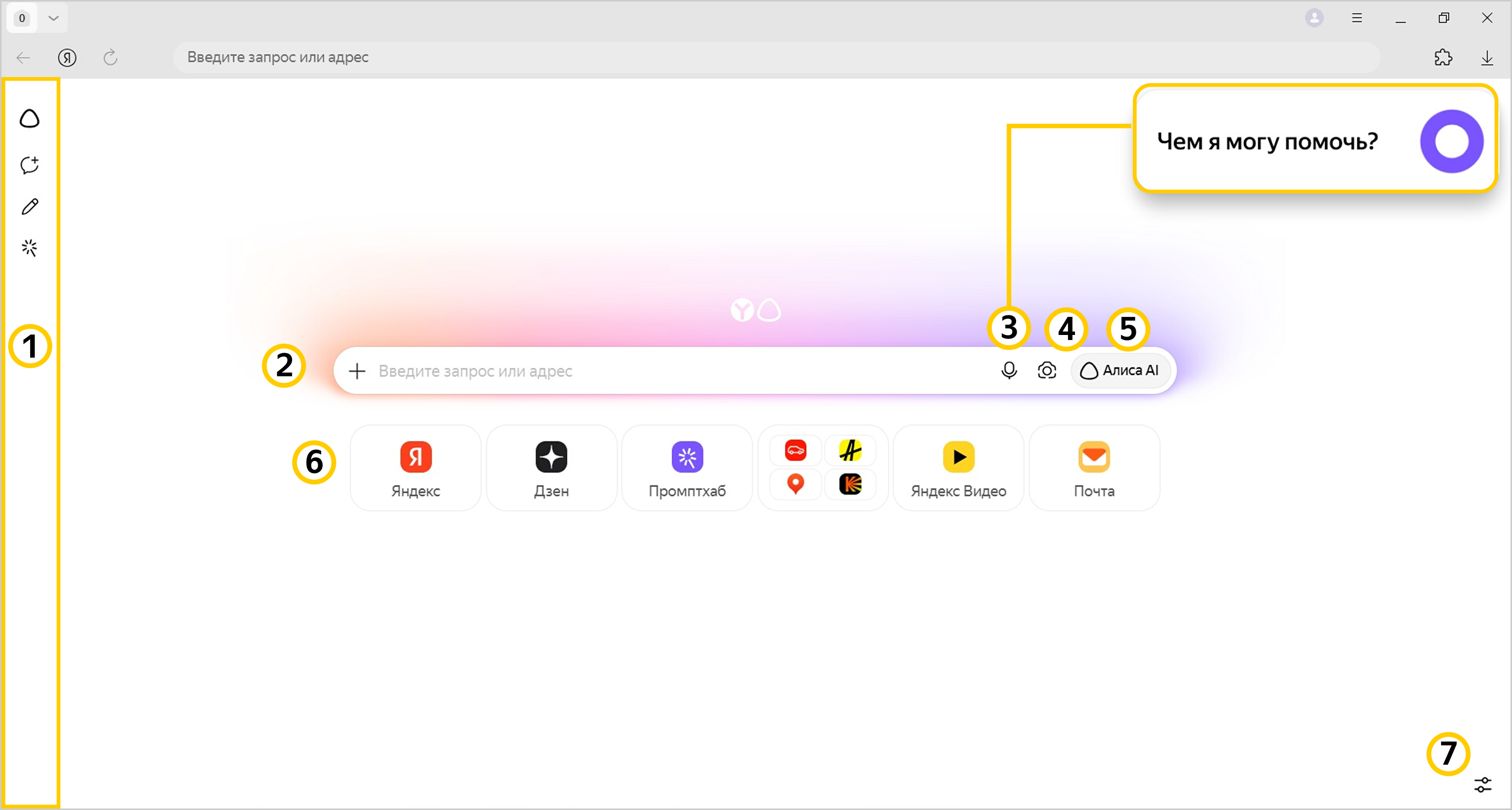
— Панель Алисы AI — ИИ-ассистента для решения ваших задач. На панели вы можете:
- — создать новый чат;
- — открыть Редактор;
- — найти промпты для Алисы AI;
- — открыть историю чатов с Алисой AI.
— Умная строка: поиск по запросу, адресу или картинке.
— Голосовой поиск с Алисой AI.
— Поиск по картинке.
— Перейти в режим Алисы AI.
— Табло: панель с плитками сайтов, которые вы посещаете чаще всего. Можно настроить ширину Табло и размер плиток.
— Настроить вид новой вкладки.
Настроить вид новой вкладки
По умолчанию все элементы новой вкладки включены. Но вы можете сами выбрать, какие элементы оставить на новой вкладке, и настроить ее дизайн.
-
В правом нижнем углу экрана нажмите и выберите элементы, которые хотите видеть на новой вкладке:
- Часы и дата
- Поисковая строка
- Инструменты и чаты Алисы AI
- Подсказки по Браузеру
- Табло
-
Измените фон Браузера, включите рекламу под Табло.
-
Измените вид Табло:
-
В правом верхнем углу нажмите → Настройки.
-
Откройте Интерфейс → Вид экрана новой вкладки.
-
В разделе Табло настройте нужный параметр:
-
Размер плиток — выберите размер плиток Табло.
-
Ширина Табло — выберите ширину Табло.
-
-
Уведомления
Яндекс старается держать вас в курсе событий — на новую вкладку приходят уведомления о пробках, происшествиях, важных мероприятиях в вашем регионе.
Вы можете настроить информацию, которую хотите видеть на новой вкладке:
-
В правом верхнем углу нажмите → Настройки.
-
Откройте Интерфейс.
-
В разделе Вид экрана новой вкладки нажмите Настройки уведомлений.
-
Отметьте нужные уведомления.