Мой профиль
Что такое профиль?
Профиль — папка на вашем устройстве, где Браузер хранит закладки, пароли, историю, настройки, открытые вкладки и другие данные.
Папку с профилями можно найти:
Профили Браузера хранятся в папке User Data, которая расположена по адресу C:\Пользователи\Имя вашей учетной записи\AppData\Local\Yandex\YandexBrowser\User Data.
Профили Браузера хранятся в папке yandex-browser, которая расположена по адресу ~/.config/yandex-browser/.
Профили Браузера хранятся в папке YandexBrowser, которая расположена по адресу ~/Library/Application Support/Yandex/YandexBrowser.
Аккаунт Яндекс ID — единая учетная запись для входа в сервисы Яндекса и сохранения данных между устройствами.
|
Профиль (на устройстве) |
Аккаунт Яндекс ID (на сервере) |
|
|
Создание |
Создается автоматически при первом запуске Браузера |
Вы регистрируетесь на Яндекс ID |
|
Хранение данных |
Только на этом устройстве |
На серверах Яндекса |
|
При выходе |
Данные останутся на устройстве |
Данные останутся на сервере |
|
При удалении Браузера |
Можно выбрать — оставить данные профиля на устройстве или удалить их вместе с Браузером |
Не влияет на данные аккаунта Яндекс ID |
|
При удалении профиля |
Данные профиля удалятся с устройства |
Если включено сохранение данных, данные профиля останутся в аккаунте Яндекс ID |
|
При удалении аккаунта Яндекс ID |
Данные профиля останутся на устройстве |
Данные удалятся с сервера, но останутся на устройствах, где включено сохранение данных |
Когда вы привязываете профиль к аккаунту Яндекс ID, данные из профиля начинают сохраняться на сервере и становятся доступны на любом устройстве, с которого вы войдете в этот же аккаунт Яндекс ID.
Совет
Привяжите к профилю ваш основной аккаунт Яндекс ID, чтобы данные сохранялись между устройствами. Подробнее в разделе Сохранение данных.
Быстрые действия
|
|
- Сохранять данные на всех устройствах
- Войти в профиль с Яндекс ID
- Добавить профиль
- Создать ярлык профиля на рабочем столе
- Изменить аватарку или имя профиля
- Сменить аккаунт, привязанный к профилю
- Перенести данные из другого браузера
- Перенести данные из Яндекс Браузера при переустановке ОС или смене устройства
- Перенести данные из одного профиля в другой
- Управлять сохраняемыми данными
- Удалить данные профиля из аккаунта Яндекс ID
- Выйти из аккаунта Яндекс ID
- Удалить профиль
- Восстановить удаленный профиль
- Данные не синхронизируются между устройствами
Войти в профиль с Яндекс ID
Важно
Интерфейс настроек профиля меняется после авторизации.
- В правом верхнем углу экрана нажмите портрет вашего профиля → Мой профиль в Браузере.
- Нажмите Войти с Яндекс ID, если вы еще не авторизовались.
Внешний вид
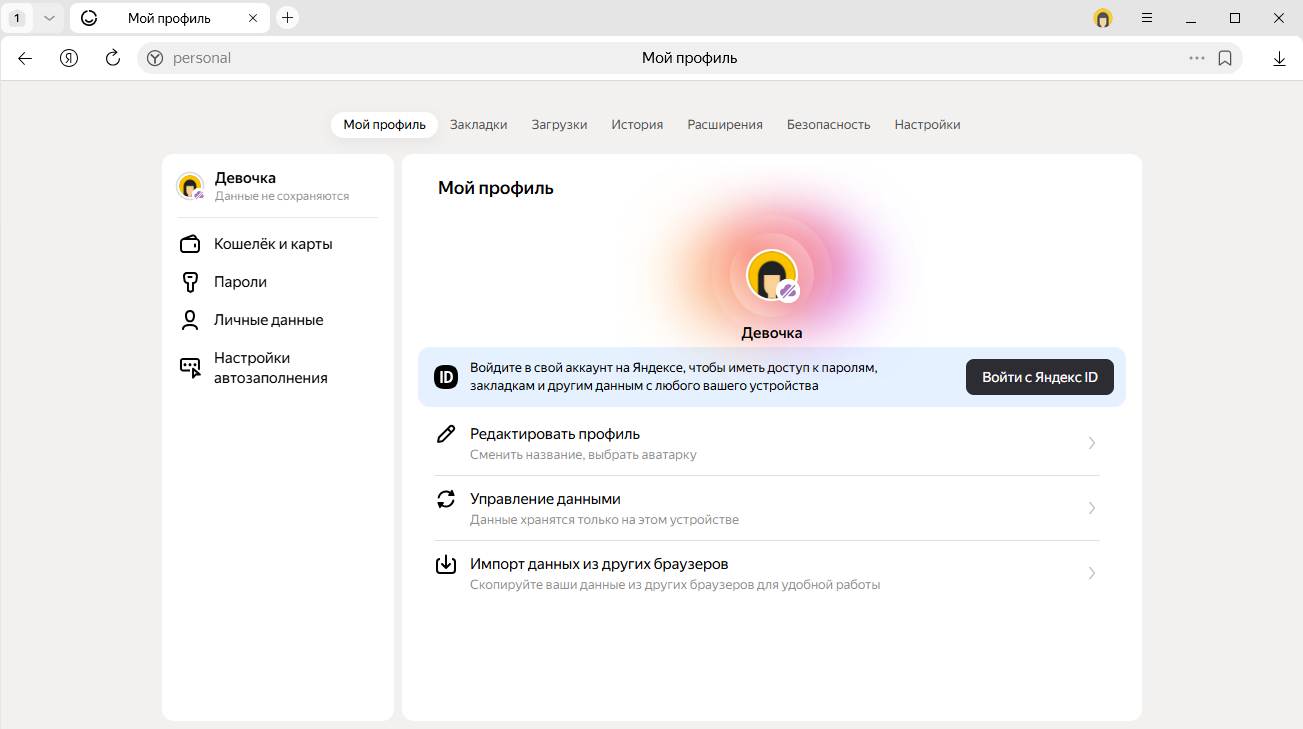
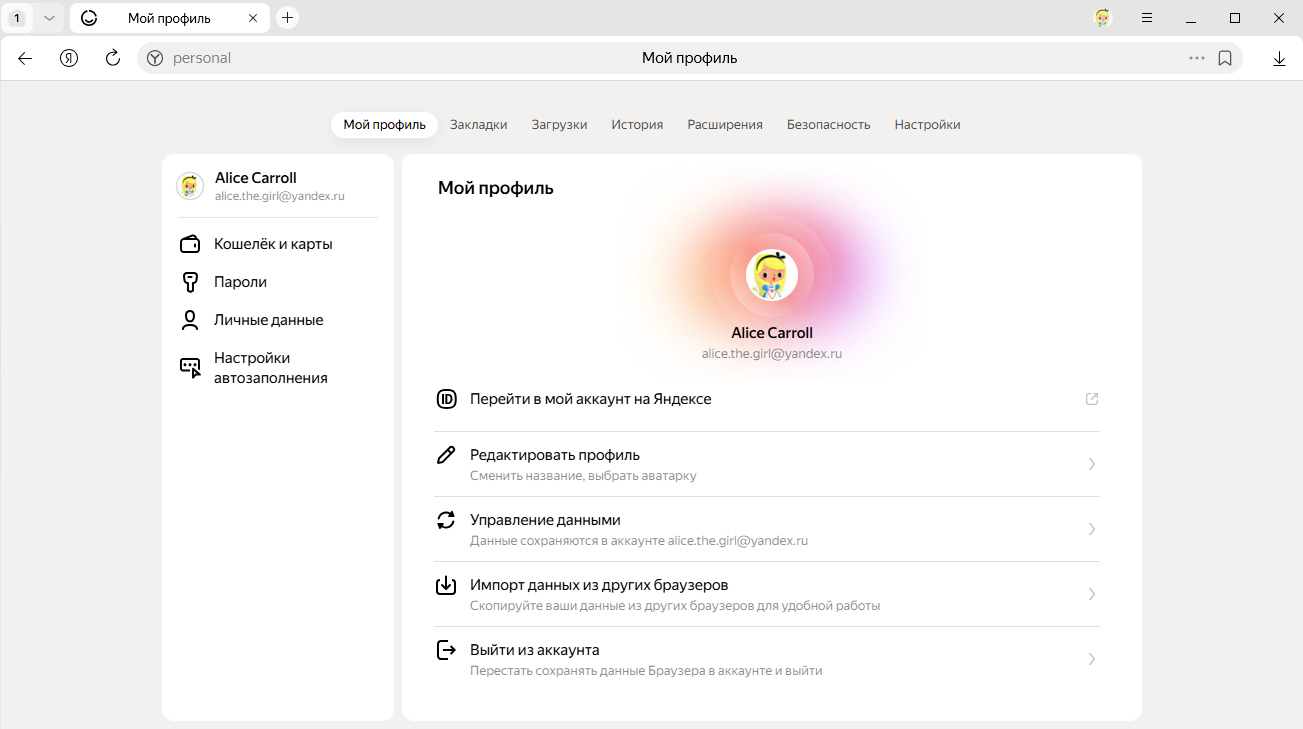
После авторизации портрет профиля изменится на тот, который установлен в аккаунте Яндекс ID.
Добавить профиль
Для удобства вы можете создать себе несколько профилей для работы или отдыха. Привяжите к каждому профилю свой аккаунт Яндекс ID и вы разделите личное и рабочее пространства. Если у вас несколько аккаунтов Яндекс ID, то можно привязать к каждому из профилей отдельный аккаунт Яндекс ID.
Если за вашим компьютером работают несколько пользователей, каждый из них может создать свои профили. Тогда ваши данные и настройки в Браузере не смешаются с чужими. Также дополнительный профиль можно использовать, если у вас есть несколько Яндекс ID (например, личный и рабочий), чтобы хранить их данные отдельно друг от друга.
Чтобы добавить профиль:
- При первом запуске Браузера профиль создается автоматически. Авторизуйтесь в профиле с аккаунтом Яндекс ID.
- Чтобы добавить еще один профиль:
- В правом верхнем углу экрана нажмите портрет вашего профиля → Добавить профиль.
- Авторизуйтесь в профиле с аккаунтом Яндекс ID.
- Чтобы добавить профили для остальных пользователей, выполните эти действия снова.
У каждого профиля — свои настройки, закладки, Табло и история.
Создание ярлыка профиля на рабочем столе
Ограничение
Доступно только для Windows.
Чтобы создать ярлык для уже созданного профиля:
-
В правом верхнем углу экрана нажмите портрет вашего профиля → Мой профиль в Браузере → Редактировать профиль.
-
В окне Настройки пользователя включите опцию Показывать ярлык этого профиля на рабочем столе.
-
Нажмите Сохранить.
-
В правом верхнем углу экрана нажмите портрет вашего профиля → Мой профиль в Браузере → Выйти из аккаунта.
Внимание
Чтобы не потерять данные, отключите опцию Удалить профиль и все данные пользователя с этого устройства.
-
Нажмите Выйти из аккаунта.
-
Нажмите Редактировать профиль.
-
В окне Настройки пользователя включите опцию Показывать ярлык этого профиля на рабочем столе.
-
Нажмите Сохранить.
-
Чтобы продолжить сохранять данные в аккаунт Яндекс ID, нажмите Войти с Яндекс ID.
Редактировать профиль
Редактировать можно только активный профиль. Если на устройстве несколько профилей, то вначале войдите в нужный профиль — в правом верхнем углу экрана нажмите портрет вашего профиля и в разделе Другие профили выберите тот, который хотите редактировать.
-
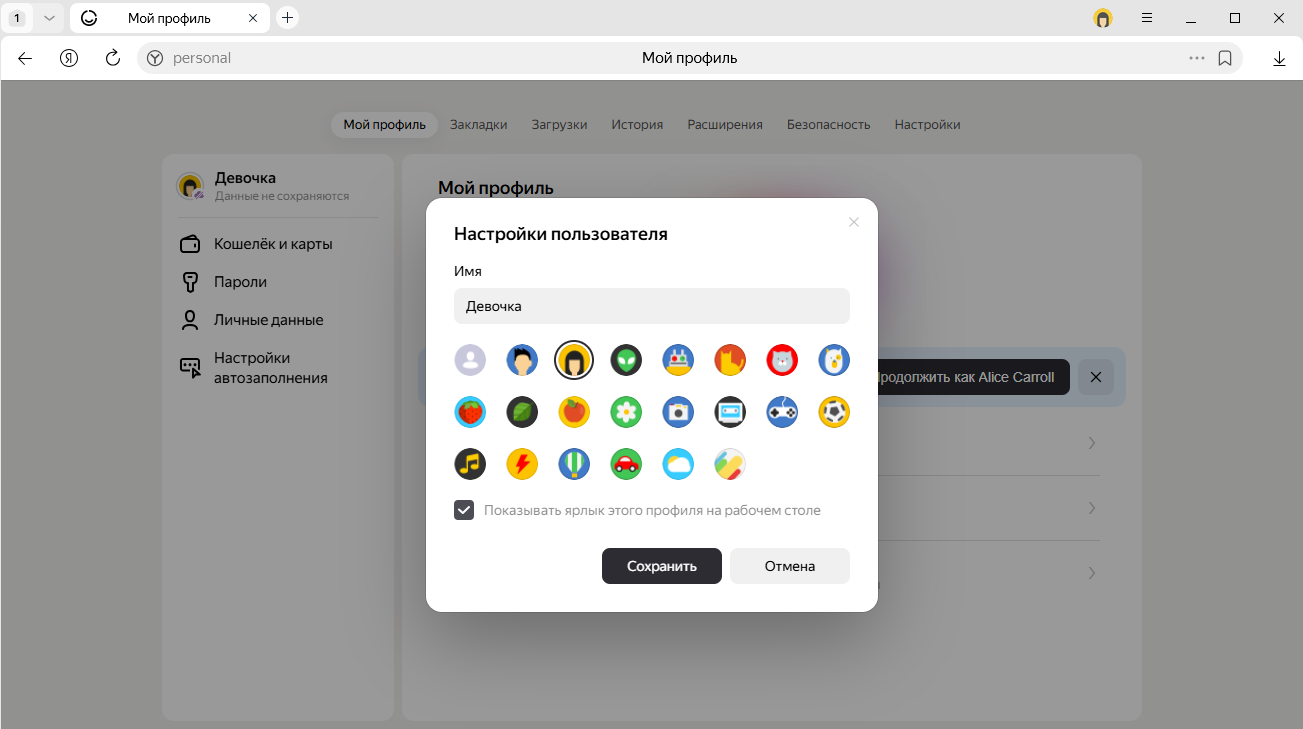
В правом верхнем углу экрана нажмите портрет вашего профиля → Мой профиль в Браузере → Редактировать профиль.
-
Измените нужные поля — аватарку или имя профиля.
-
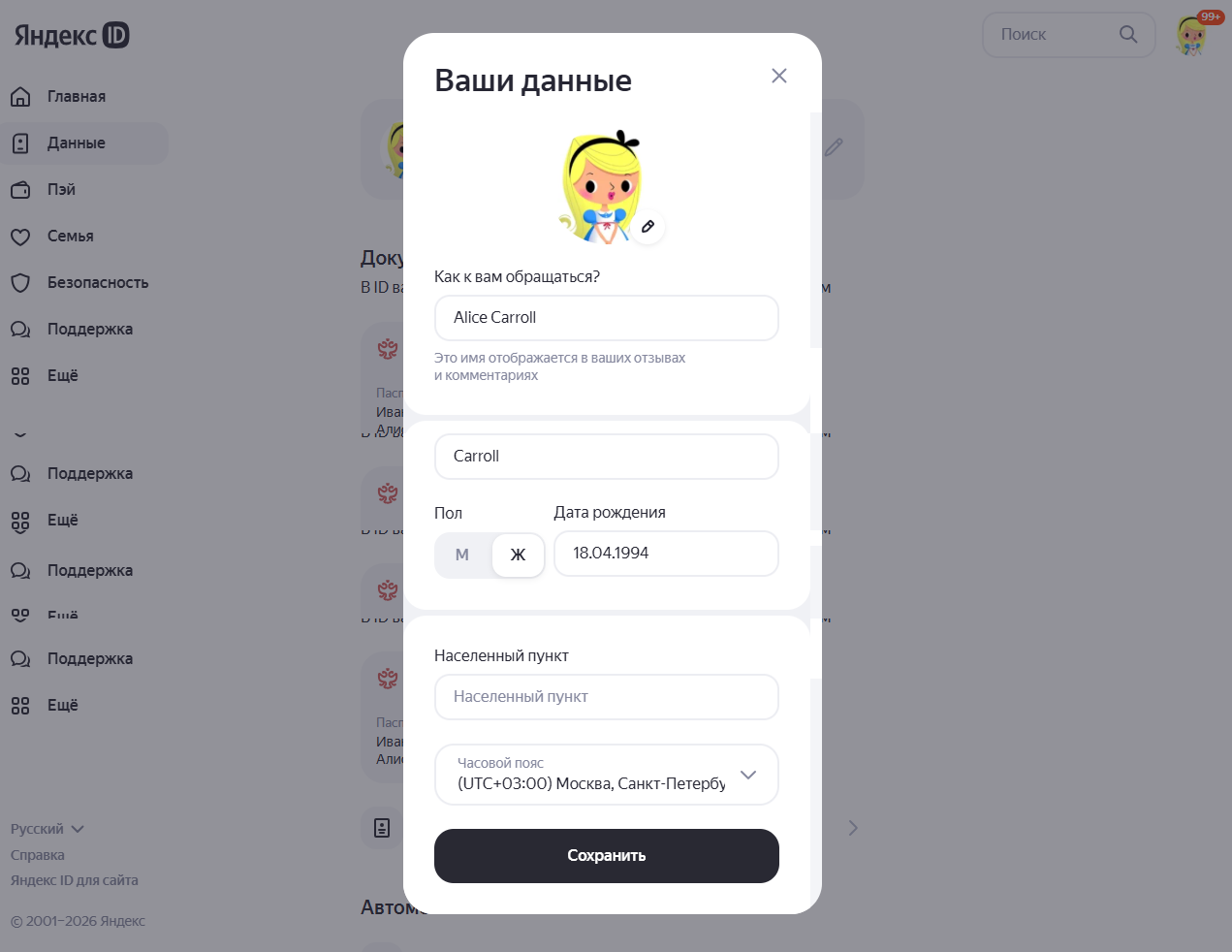
В правом верхнем углу экрана нажмите портрет вашего профиля → Мой профиль в Браузере → Редактировать профиль. Откроется окно редактирования вашего профиля Яндекс ID.
-
Измените нужные поля — аватарку или название профиля, а также персональные данные — имя, фамилию, пол и дату рождения.
Привязать данные профиля к другому аккаунту
Данные браузера (закладки, пароли, история и т.д.) сохраняются на сервере в том аккаунте Яндекс ID, под которым вы включили сохранение данных. Если вы хотите, чтобы эти данные стали доступны под другим аккаунтом Яндекс ID, измените привязку.
При смене аккаунта Яндекс ID:
- Данные, которые уже сохранены в старом аккаунте Яндекс ID, останутся в нем и не удалятся автоматически.
- Данные на вашем устройстве после входа в новый аккаунт Яндекс ID начнут сохраняться в нем.
Привязка данных к другому аккаунту
-
Убедитесь, что все нужные данные есть на устройстве — проверьте, что закладки, пароли, расширения отображаются в Браузере.
-
Выйдите из текущего аккаунта Яндекс ID:
-
Нажмите портрет профиля → Мой профиль в Браузере → Выйти из аккаунта.
Внимание
Отключите опцию Удалить профиль и все данные пользователя с этого устройства, иначе все локальные данные (пароли, закладки, расширения) будут безвозвратно удалены.
-
Подтвердите выход: нажмите Выйти из аккаунта.
-
-
Войдите в новый аккаунт Яндекс ID:
- Нажмите портрет профиля → Войти с Яндекс ID.
- Авторизуйтесь в аккаунте Яндекс ID.
-
Проверьте сохранение данных:
- Нажмите портрет профиля → Мой профиль в Браузере → Управление данными.
- Убедитесь, что нужные типы данных включены — локальные данные начнут сохраняться в новом аккаунте Яндекс ID.
Удаление данных из старого аккаунта
После того как данные сохранились в новом аккаунте Яндекс ID, войдите в старый аккаунт Яндекс ID и удалите данные. Для этого:
- Нажмите портрет профиля → Мой профиль в Браузере.
- Выберите Управление данными → Удалить данные из аккаунта Яндекс ID.
Перенести данные из одного профиля в другой
Чтобы перенести все данные:
-
Сохраните данные в старом профиле.
-
В правом верхнем углу экрана нажмите портрет вашего профиля.
-
Выберите новый профиль, в который хотите перенести данные.
-
В новом профиле войдите в Яндекс ID, который использовали для сохранения данных в старом профиле. Данные старого профиля, привязанные к Яндекс ID, автоматически перенесутся в новый профиль.
Совет
Не удаляйте старый профиль, пока не убедитесь, что все данные перенесены в новый профиль.
Перенос закладок и паролей
Читайте об этом в разделах:
Выйти из аккаунта
-
В правом верхнем углу экрана нажмите портрет вашего профиля → Мой профиль в Браузере → Выйти из аккаунта.
-
В открывшемся окне включите опцию Удалить профиль и все данные пользователя с этого устройства, если хотите при выходе из аккаунта удалить и профиль тоже.
-
Нажмите Выйти из аккаунта.
Примечание
После выхода из аккаунта данные сохраняются на Яндексе и вы сможете воспользоваться ими на любом устройстве после входа в Браузер с этим аккаунтом.
Удалить профиль
-
В правом верхнем углу экрана нажмите портрет вашего профиля → Мой профиль в Браузере → Управление данными.
-
Под списком данных профиля нажмите Удалить профиль в Браузере.
-
В открывшемся окне подтвердите удаление профиля и связанных с ним данных.
Примечание
Если у вас включено сохранение данных, после удаления профиля данные сохранятся на Яндексе. Авторизуйтесь в профиле на любом устройстве, и вы сможете воспользоваться данными.
О том, как удалить данные из аккаунта Яндекс ID, читайте в разделе Удаление сохраненных данных.
Восстановить удаленный профиль
Если вы сохранили данные удаленного профиля:
-
Создайте новый профиль.
-
Войдите с Яндекс ID. Данные удаленного профиля, привязанные к Яндекс ID, автоматически перенесутся в новый профиль.
Если вы не сохранили данные профиля:
-
В правом верхнем углу экрана нажмите портрет вашего профиля.
-
В открывшемся окне отобразятся все ваши профили. Посчитайте их количество.
-
Откройте папку с данными всех ваших профилей по пути:
Операционная система
Адрес папки
Windows 7, Windows 8, Windows 10, Windows 11
C:\Пользователи\Имя вашей учетной записи\AppData\Local\Yandex\YandexBrowser\User DataПримечание
Папка
AppDataскрытая. Чтобы ее увидеть, включите отображение скрытых папок.Win XP
C:\Documents and Settings\Имя вашей учетной записи\Local Settings\Application Data\Yandex\YandexBrowser\User DatamacOS
~/Library/Application Support/Yandex/YandexBrowser/Linux
~/.cache/yandex-browser/ -
Проверьте, сохранилась ли на вашем устройстве папка с данными удаленного профиля.
Папки профиля — это папки с названиями
DefaultилиProfile №. Если папок столько же, сколько профилей в Браузере, восстановить удаленный профиль невозможно. Если папок больше, чем профилей в Браузере, одна из папок содержит данные удаленного профиля — чаще всего это папкаDefault. -
В Браузере создайте новый профиль.
Совет
Чтобы вам было удобно открывать новый профиль в Браузере, при создании профиля выберите опцию Показывать ярлык этого профиля на рабочем столе.
-
Закройте Браузер, нажав → Закрыть браузер или клавиши Ctrl + Shift + Q (в Windows) или ⌘ + Q (в macOS).
-
В папке с данными профилей появится новая папка
Profile №(например, Profile 2, если уже есть папка Profile 1). Откройте ее. -
Скопируйте все файлы из папки удаленного профиля.
-
Вставьте файлы в новую папку профиля.
-
Подтвердите перенос файлов. Данные удаленного профиля будут перенесены в новый профиль.
Вопросы и ответы
Табло не восстановилось после переустановки или смены аккаунта Яндекс ID
Чтобы вернуть ранее настроенную версию Табло:
- Нажмите портрет профиля → Мой профиль в Браузере → Управление данными.
- Выберите Табло → Выбрать и восстановить.
Подробнее см. в разделе Сохранение Табло.
Можно ли восстановить данные, удаленные из аккаунта Яндекс ID?
После того, как вы удалили данные из аккаунта Яндекс ID, настройки сохранения данных будут отключены. Если вы не удаляли профиль в Браузере, то данные в аккаунте Яндекс ID можно восстановить. Для этого:
-
В правом верхнем углу экрана нажмите портрет вашего профиля → Мой профиль в Браузере → Управление данными.
-
Включите настройку данных, которые вы хотите восстановить в аккаунте Яндекс ID.
Как предотвратить автоматический выход из аккаунта Яндекс ID на сайтах?
Отключите опцию «Удалять данные при закрытии браузера»
-
Нажмите → Настройки → Системные.
-
В разделе Конфиденциальность отключите опцию Удалять данные при закрытии браузера.
Отключите программы для очистки системы
Если на вашем устройстве установлены программы для очистки системы (например, CCleaner), убедитесь, что они не удаляют файлы Браузера. Отключите эти программы на время или настройте их так, чтобы они не удаляли данные Браузера.
Отключите программы
Очищать данные авторизации на сайтах могут отдельные программы или антивирусы с функциями антитрекинга и автоочистки cookie-файлов (например AdGuard, Adblock, Self-Destructing Cookies, антивирус Касперского или 360 Total Security). Если на вашем устройстве установлены подобные программы, отключите в их настройках функции антитрекинга и автоочистки.
Отключите расширения
Некоторые расширения могут удалять данные авторизации. Чтобы проверить установленные расширения:
-
Нажмите → Расширения и отключите все расширения.
-
Перезапустите Браузер: закройте его сочетанием клавиш Ctrl + Shift + Q (в Windows и Linux) или ⌘ + Q (в macOS), затем снова откройте.
-
Очистите кеш, чтобы в Браузер не подгружалась ранее сохраненная копия страницы.
-
Если проблема исчезла, методом перебора найдите расширение, которое ее вызывает. Каждый раз перезапускайте Браузер.
-
Отключите это расширение. Вы можете также написать его разработчикам о проблеме.